
前回のブログ記事で1PasswordからApple純正のパスワードアプリに乗り換えた話をしました。思ったよりもブログ記事の閲覧者が多くて、みんなサブスクを節約したいんだなぁって感じてます。
さて、Apple純正パスワードアプリでもまぁまぁ満足していたんですが、思うところがあってまた1Passwordに出戻りしてしまいました。今日はその辺の顛末をお話しします。
1Passwordに出戻りした理由
使い勝手が悪くなってストレスが溜まってしまった
Apple純正パスワードアプリの機能が最低限すぎて使い勝手が悪いなぁと思うことが多くなり、日々のパスワード管理で小さなストレスが溜まってしまいました。
- IDとパスワードの保存
- 2段階認証(いわゆるワンタイムパスワード、TOTP)の確認コードの保存
- パスキーの保存
- 拡張機能を使ったログイン画面への自動入力
Apple純正パスワードアプリでも上記の基本的なことは保存できるが、それ以上の情報は保存できません。自分自身の大切な情報っていうのは、これ以外にもたくさんあるはずで、Apple純正パスワードアプリに保存できないような機密情報は別途他に保存する場所を用意する必要があり、必要になればその別の場所に探しに行く手間がかかります。
Apple純正パスワードアプリに保存できない情報の保存先
- 銀行口座情報 → Apple純正メモアプリにロック付きで保存
- クレジットカード情報 → Safariの設定 > 自動入力 > クレジットカード
- クレジットカードのICチップ決済用暗証番号 → Apple純正メモアプリにロック付きで保存
- 有料アプリのライセンスコード → Apple純正メモアプリにロック付きで保存
- その他の大切なメモ → Apple純正メモアプリにロック付きで保存
Apple純正パスワードアプリとApple純正メモアプリを行ったり来たりするのはかなりの手間であり、クレジットカード情報を見ようと思ったらSafariの設定の奥深くまで探索に行く必要もあり、クレジットカードのICチップ決済用の暗証番号が思い出せなくなったらApple純正メモアプリの保存場所まで探しに行かないといけません。
パスワード管理において重視することはやはりコストよりも利便性やセキュリティじゃないかと考えが変わったため
2025年日本の証券会社への不正アクセス問題が表面化して、世間的に大問題になったのはご存知の人も多いと思います。自分が所有してる株が勝手に売られてしまって、中国株や低位株を勝手に買われてしまうケースが多発しました。有名投資家のテスタさんも楽天証券に不正アクセスされてしまってそれで危機意識を持った人もいるはずです。
幸い自分が所有してる証券会社のアカウントは不正アクセスされることはなかったのですが、この一件でパスワード管理方法を再検討した結果、やはりコストよりもセキュリティや使い勝手を優先しようと思ったのです。Apple純正パスワードアプリがワンパスワードよりもセキュリティが劣るというわけではなく、コスト0であそこまで管理できるのは素晴らしいアプリだし、iPhoneユーザーでパスワード管理アプリを使ってない人はまずはぜひ使ってみて欲しいアプリです。
しかし1Passwordと比較するとどうしても使い勝手、ユーザビリティ、UIUXが悪いなぁっていうように思ってしまいました。
Apple純正パスワードアプリの具体的不満点
パスワードを自動作成するときに自分で強度を選べない
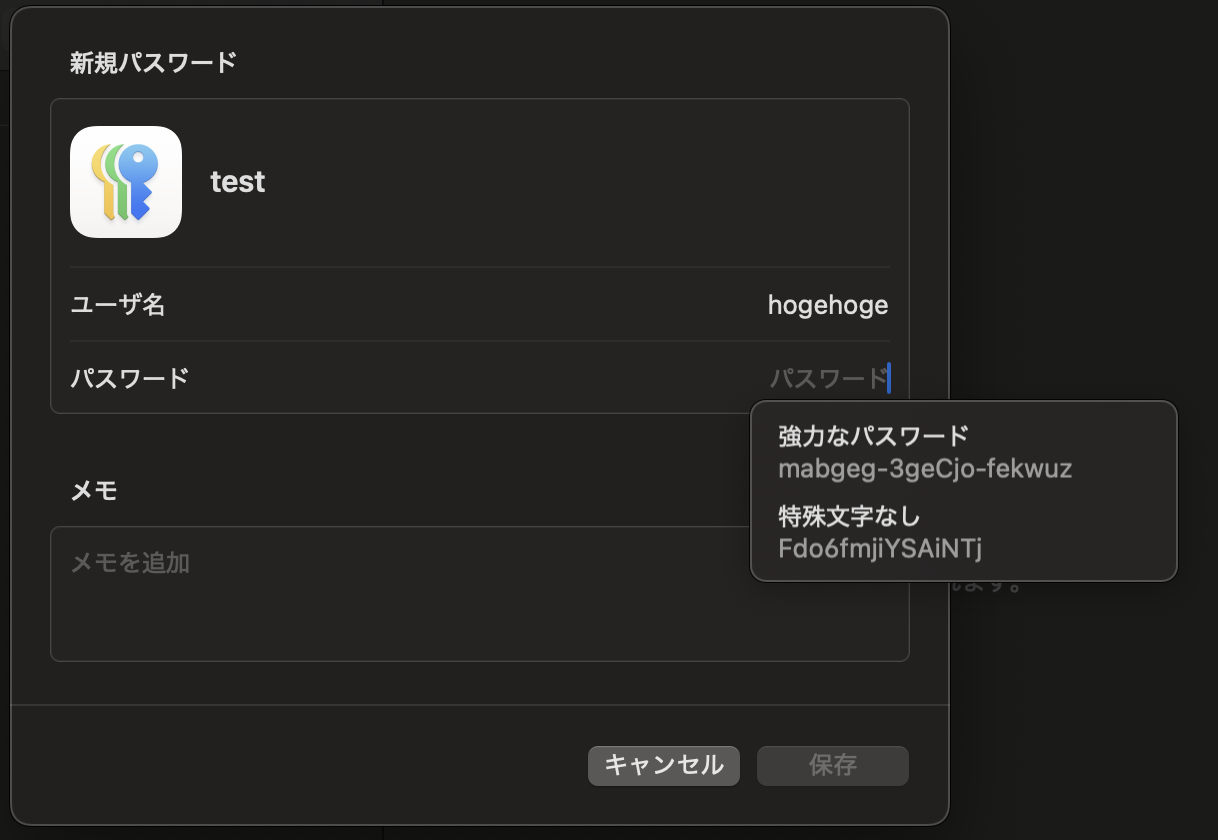
- 3つのフレーズをハイフンで繋いだものがデフォルト
- 記号はハイフンのみ
- 桁数は選べない
Apple純正パスワードアプリでパスワードを自動生成する場合は、自分でパスワードの強度を選べないんですよね。もちろん、Apple純正パスワードアプリが自動生成してくれたパスワードでも十分に強力なんですが、個人的には漏洩して不正アクセスされると自分にとって大ダメージになり得る大切なサイト、例えば銀行とか、証券会社とか、Appleアカウントとか、Googleアカウントとか……ではできる限り長い桁数で、記号もたくさん使い、複雑にしたい、そんな心配性な自分にとってはちょっと使いづらいなぁって思うシーンが多いです。
パスワードの変更履歴が保存されない
- Apple純正パスワードアプリではパスワードを変更した履歴が保存されない
- パスワードを変更したけど、変更前のパスワードが必要になることがまれにあるので、変更履歴があると便利
皆さんはあるサイトのパスワードを変更するときに、どんな手順で変更しますか?そのサイトのパスワード変更ページにアクセスして、パスワード管理アプリ上で新しいパスワードを作成した後で、その新しいパスワードをコピペしてパスワードの変更を完了させる。
パスワードを変更するときに新しいパスワードだけ入力すれば変更が完了するサイトがある一方で、古いパスワードと新しいパスワード両方が必要になるサイトもあります。これが鬼門で、パスワード変更に古いパスワードも必要なサイトだと「あ、パスワード管理ソフトですでに新しいパスワード作成して保存しちゃったから、古いパスワードがわからなくなった(涙)」みたいなことが稀に起こりますw
1Passwordならパスワード変更履歴が保存されてるので、このような稀なケースでもきちんと対応できるから良いんですよ。
IDとパスワード、パスキー、2段階認証以外にも保存したい項目がある場合は、メモ欄にプレーンテキストで書き連ねるしかない
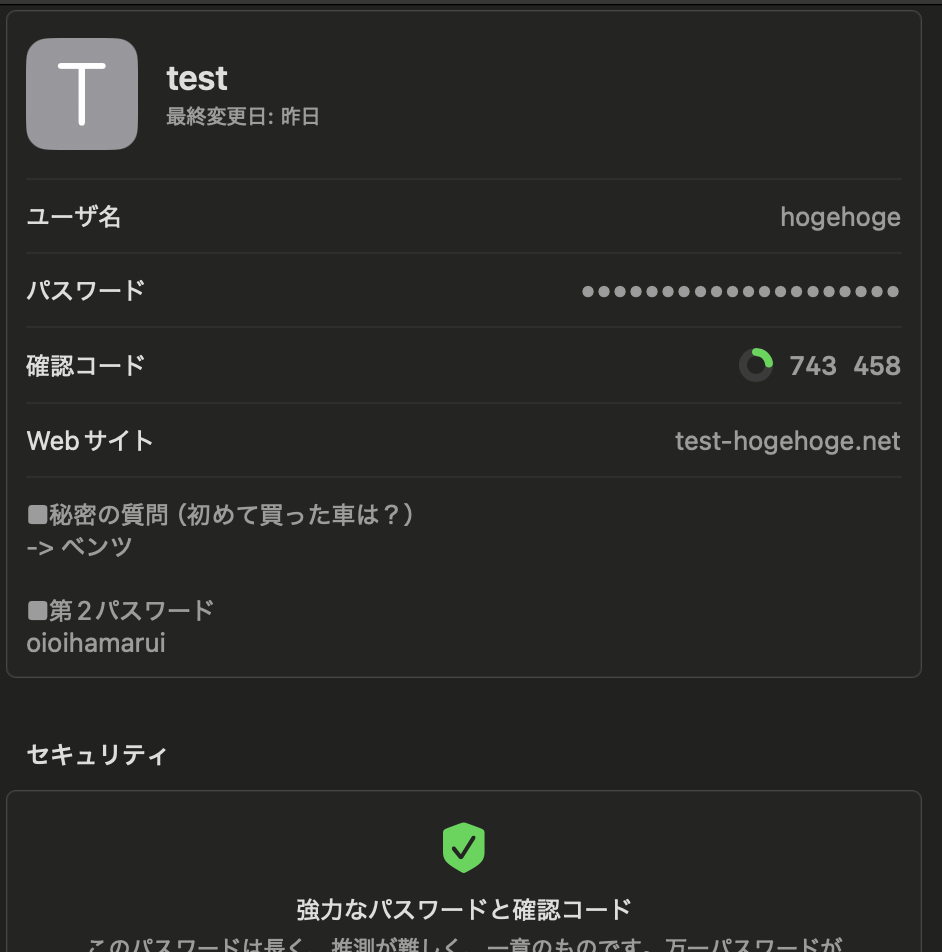
- 任意の項目を自分で追加できない
- 例えば秘密の質問
- 第2パスワード
- 1Passwordだと任意の項目(フィールド)を自分で好きに追加できるので、それらの情報が必要になったときにワンクリックでコピーできるからとても楽だったりします
WEBサイトのURLを保存しても、www以外のドメインしか保存されないので、Apple純正パスワードアプリに登録してるURLからジャンプしてもサイトにアクセスできないことが多い。
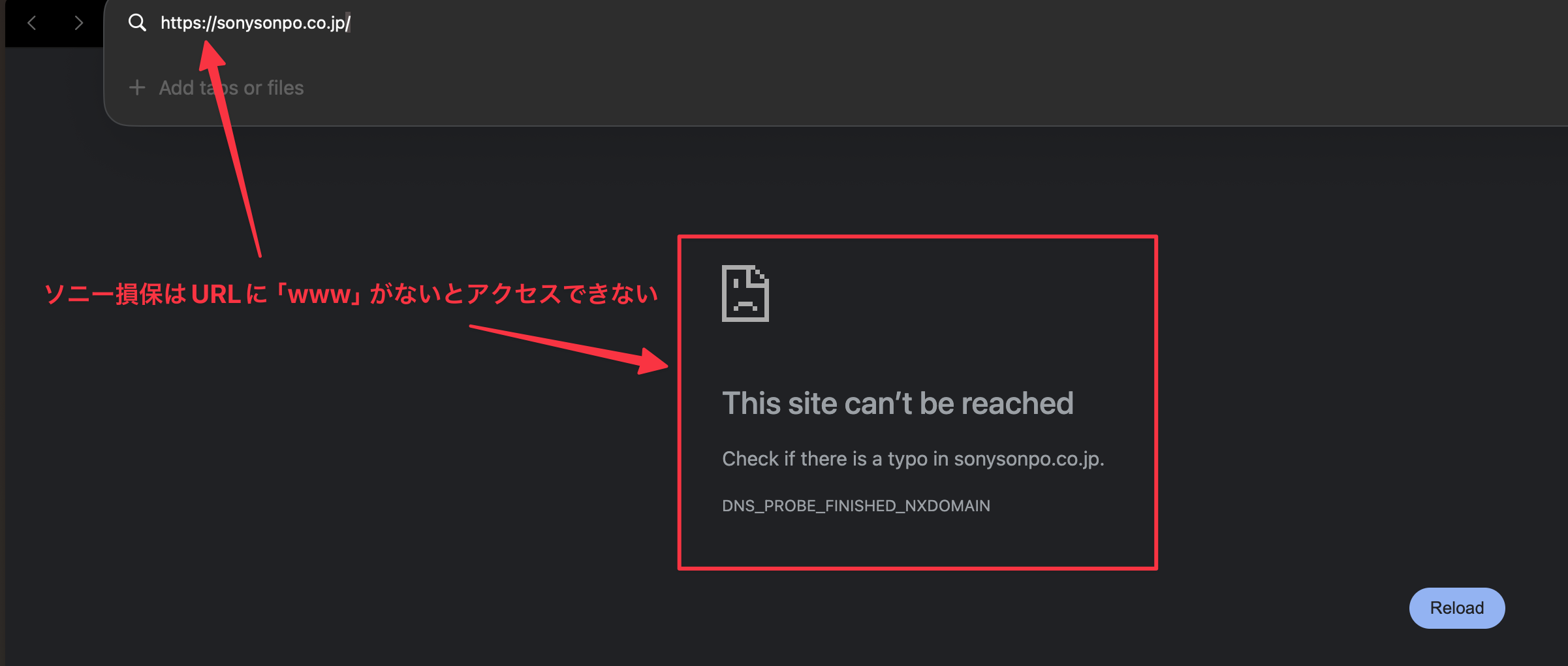
例えばソニー損保のトップページは「https://www.sonysonpo.co.jp/」なのですが、これをApple純正パスワードアプリに保存すると「sonysonpo.co.jp」と保存されます。この保存したURLをクリックしてhttps://sonysonpo.co.jpにアクセスするとソニー損保のトップページにアクセスできない。多くのウェブサイトではwww付きとwwwなしでは同じトップページにアクセスできるのですが、ソニー損保の場合はwwwなしだとトップページにアクセスできないのです。Apple純正パスワードアプリではwwwが必要なサイト(リダイレクトされないサイト)でもwwwが省略されて登録されてしまうので、ソニー損保のようなケースが起こります。
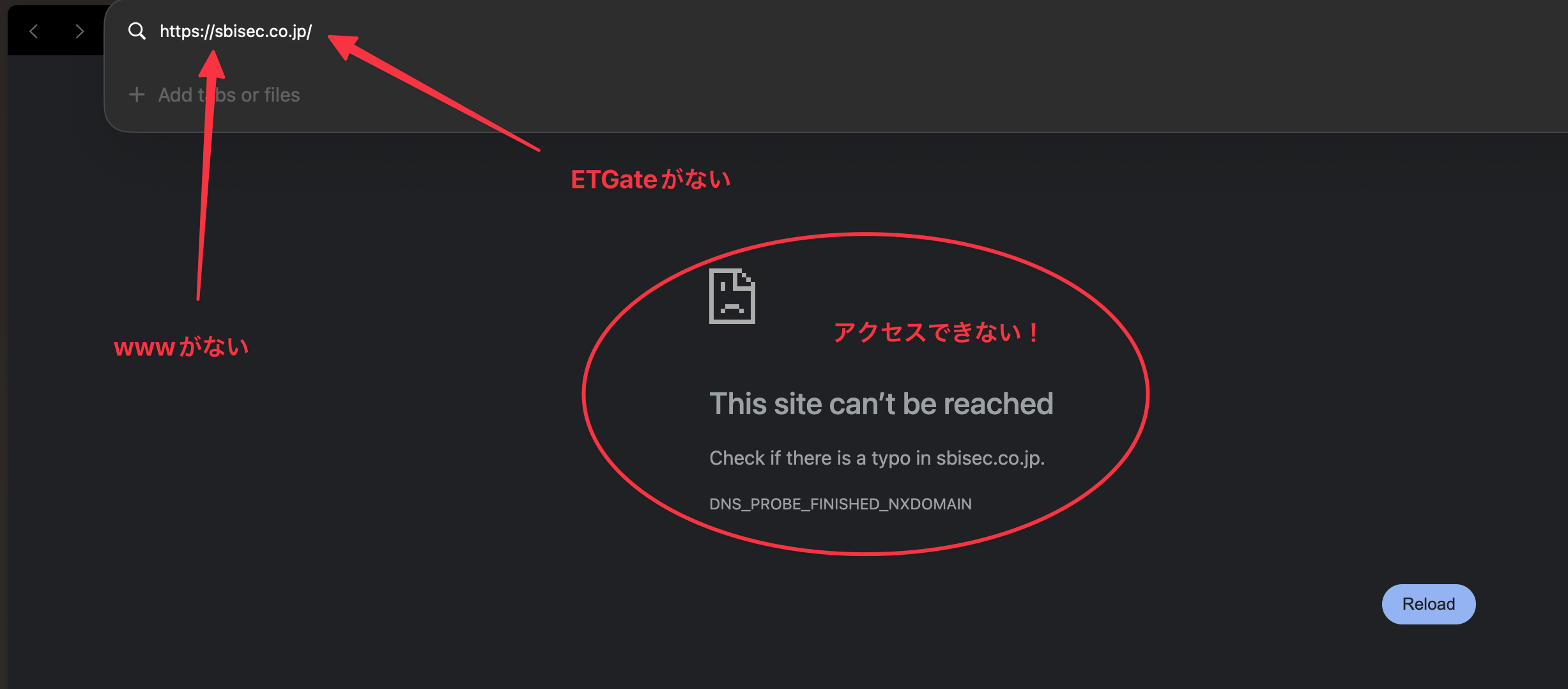
またSBI証券のトップページはhttps://www.sbisec.co.jp/ETGateなのですが、これをApple純正のパスワードアプリに保存すると、sbisec.co.jp(https://sbisec.co.jp)として保存され、このURLをクリックするとhttps://sbisec.co.jp/にジャンプし、sbi証券のトップページにアクセスできないのです。
こんなふうに、wwwが必要だったり、トップページがSBI証券みたいに特殊なサイトだと……リンクをクリックしてもサイトにアクセスできませんね。対処法としては……
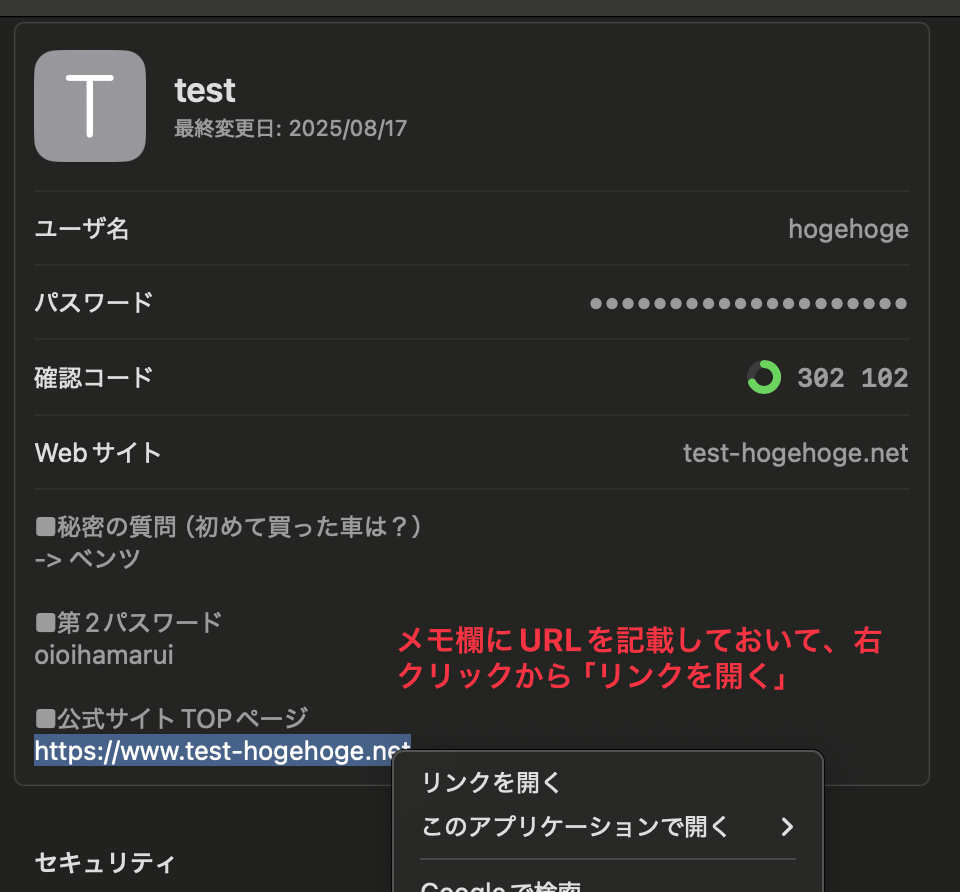
メモ欄に公式サイトのトップページのURLを記載しておいて、公式サイトに行きたいときは、リンクを選択した状態で右クリックし、右クリックメニューから「リンクを開く」を選べばきちんとTOPページにアクセスできます。登録した「Webサイト」からだとwwwが省略されてしまうので、アクセスできない。
この辺が面倒くさくて、Apple純正パスワードアプリ使いづらいなぁって感じるところです。パスワード管理アプリとしては70点ぐらいで、日々の利用では利用する上でストレスが溜まる部分ではあります。
1Passwordのサブスク契約方法
公式サイト
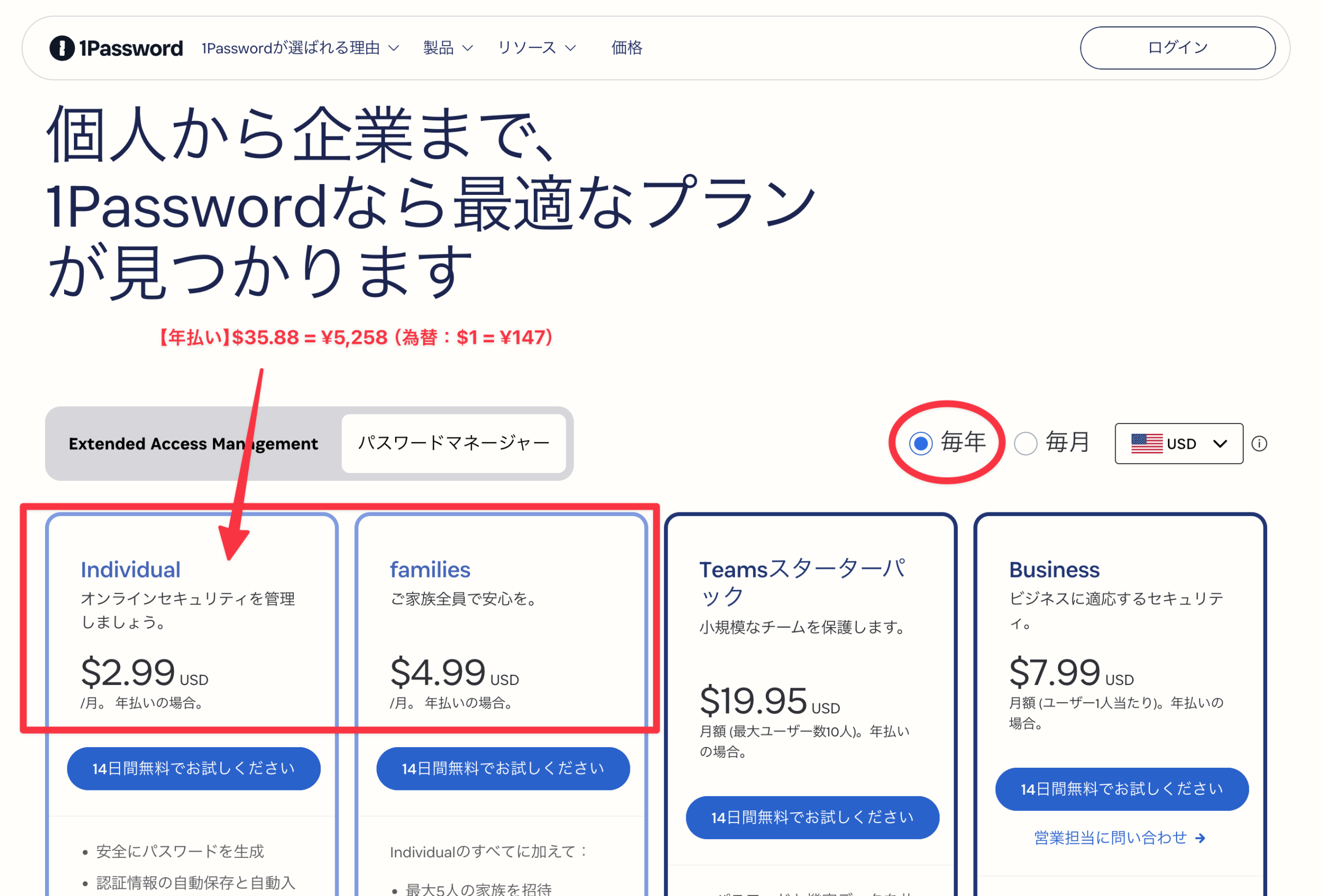

- 個人利用(Individual)
- 年払いで$35.88
- 日本円で5,258円
- 家族5人までの利用(families)
- 年払いで$59.88
- 日本円で8,776円
- 円安になればなるほど支払額が増える
- 円高になればなるほど支払額が減る
iPhone or iPadのApp Store
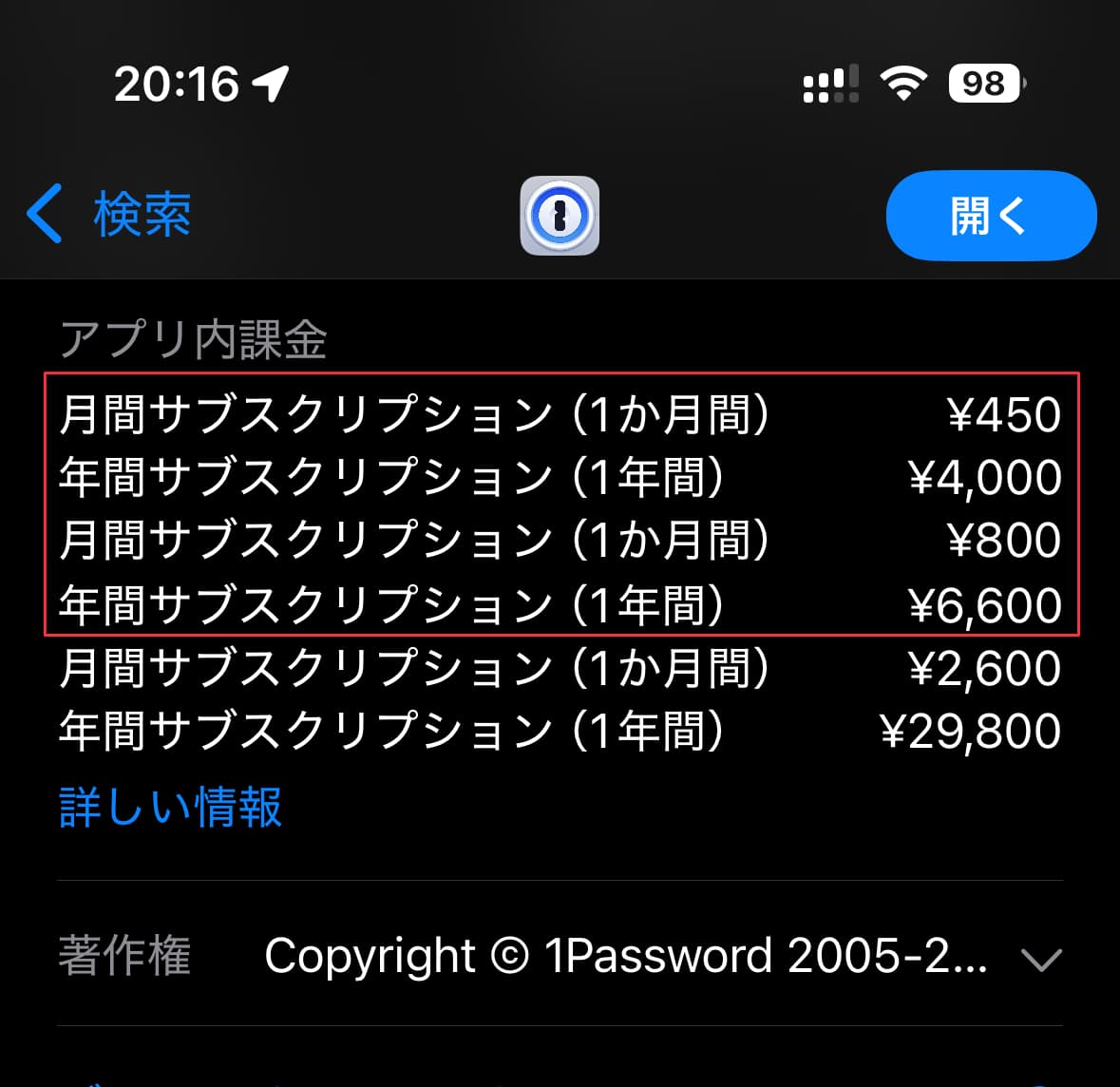
- 個人利用(Individual)
- 月額サブスクリプション(1ヶ月):¥450
- 年間サブスクリプション(1年間):¥4,000
- 家族5人までの利用(families)
- 月額サブスクリプション(1ヶ月):¥800
- 年間サブスクリプション(1年間):¥6,600
個人で年間利用だけで考えると、公式サイトは5258円で、iPhoneのApp Storeで契約すると4000円ですから・・・単純にiPhoneのApp Storeで契約する方が1258円お得になります。もちろんこれはドル円相場の為替次第で変わってくるのですが、現状は公式サイトよりもApp Storeで契約する方が得なのです。
ソースネクストの1Password3年版
ソースネクストは1Passwordの販売代理店で、ソースネクスト公式サイト以外にも楽天市場とAmazonで1Passwordの3年版を販売してます。1Passwordの3年版は各販売チャンネルごとに定期的にセールをおこなっており、そのセール時を狙って購入するのがおすすめです。
ソースネクスト公式サイト
- 定価は12800円
- たまにセールをやってることがあるが3000円引きぐらいが多い
- 一度でもソースネクスト(Amazonや楽天を含む)で1Passwordを購入したことがある人は8800円で再購入できる
- 3年目の更新が近づいてきて、Amazonや楽天で最安値で購入できなさそうな人でも公式サイトだったら8800円で再購入できる
ソースネクスト楽天市場店
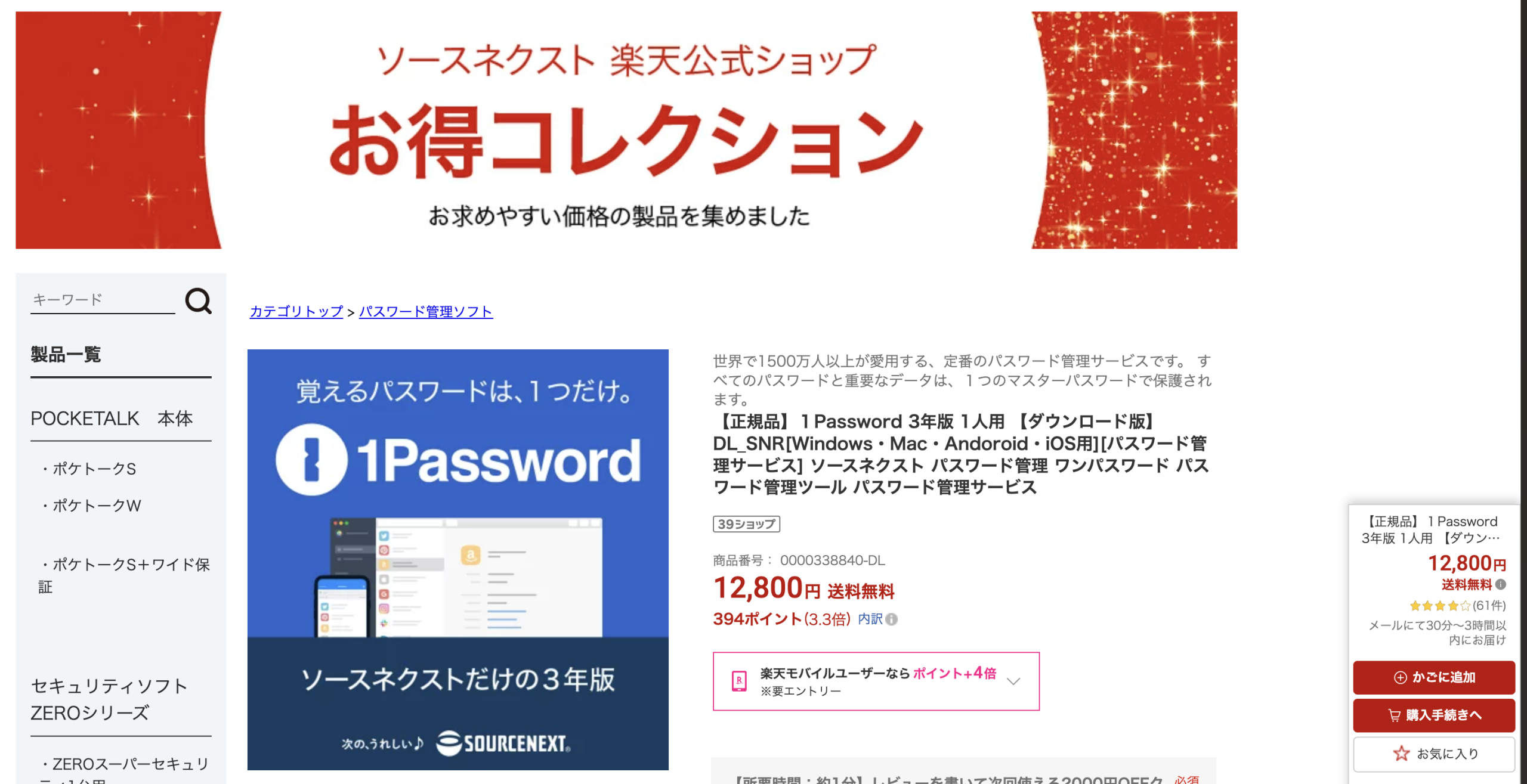
- 楽天市場の場合はダウンロード版がセール対象になってることが多い
- 定価は12800円
- 最安値は7800円
- 楽天市場のイベントがある日で、ポイントを多く獲得できてなおかつ最安値7800円を狙っての購入がおすすめ
Amazon
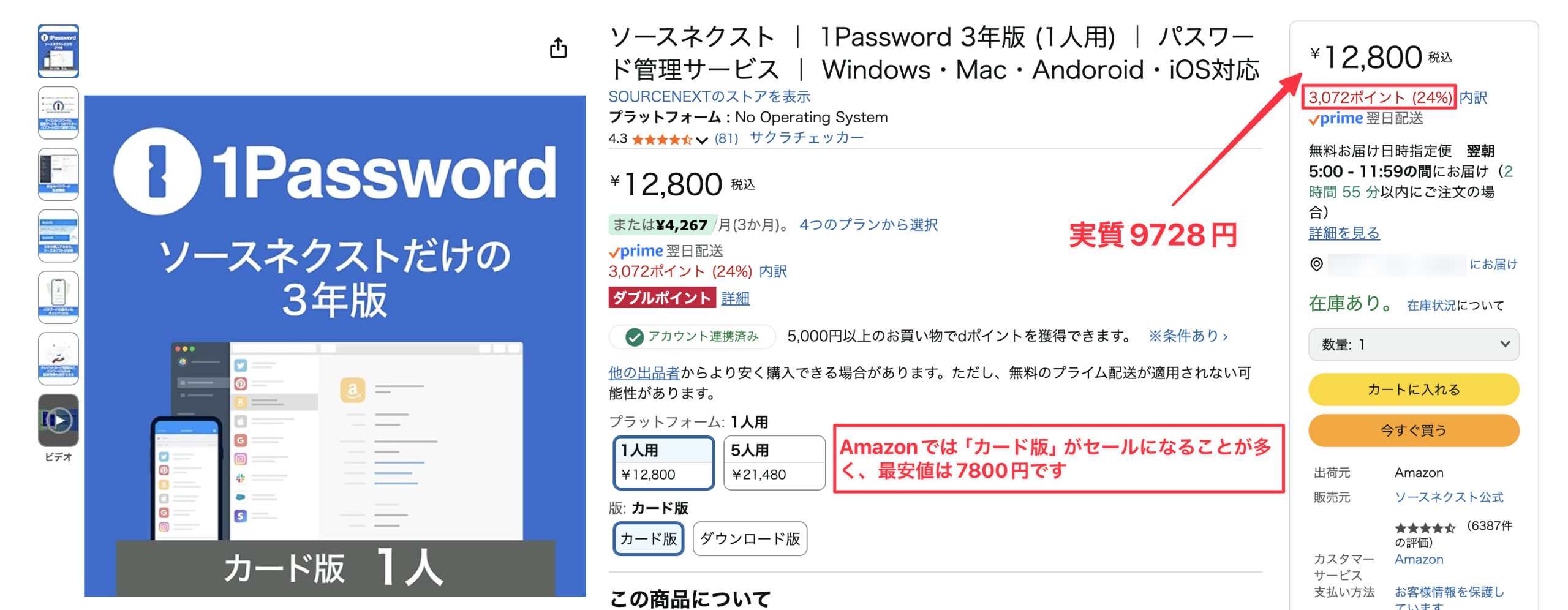
- Amazonの場合はカード版(パッケージ版)がセール対象になっていて、ダウンロード版はセール対象外というケースがほとんど。カード版は郵送でパッケージが送られてきて、その中にライセンスキーが入ってる。使い方はカード版もダウンロード版も同じなのでどっちでも問題ないが、カード版は郵送の手間がある分すぐに使い始めたい時に使えないのはデメリットかも。
- 定価12800円
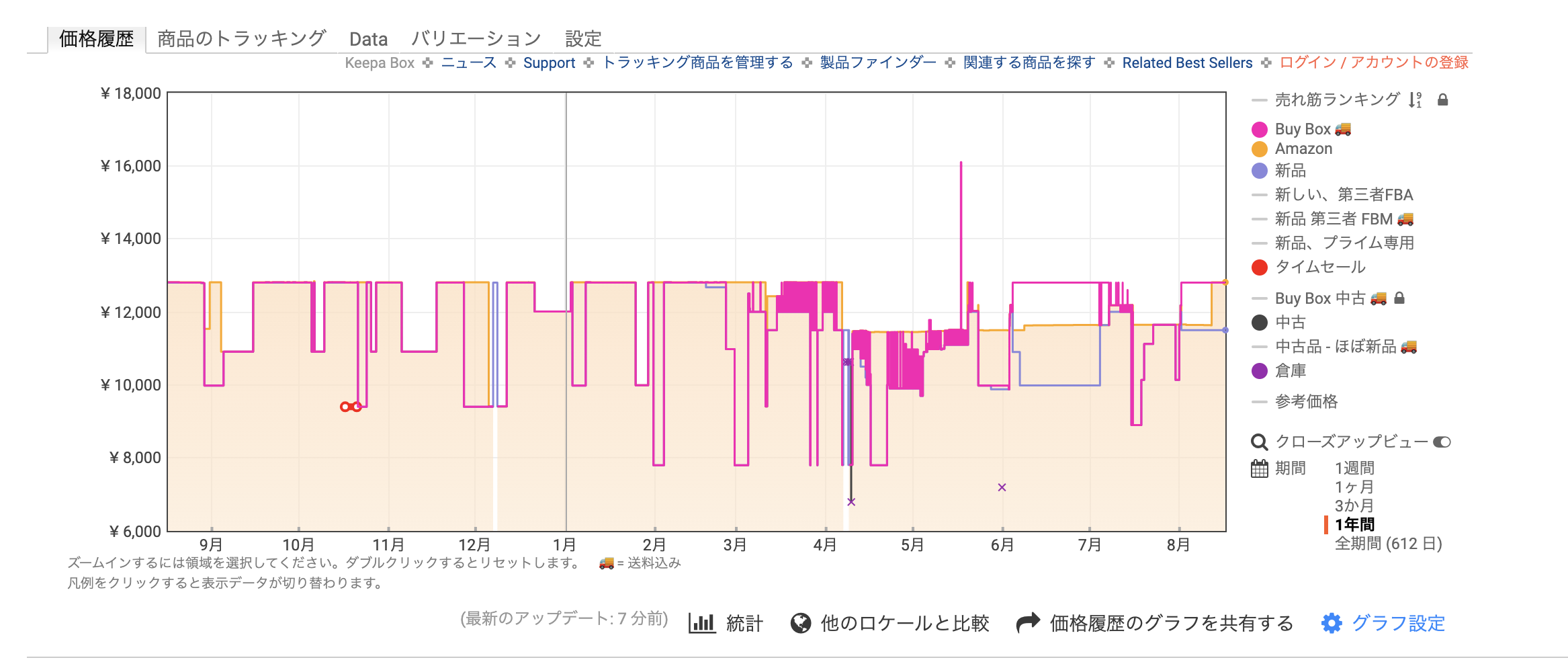
- ブラウザ拡張機能のKeepaでセールになるタイミングを見計らっての購入がおすすめ
- Amazonの大型セールで安くなるタイミング、ポイントを多く獲得できるタイミングを見つけよう
- 最安値7800円で売られてることは楽天に比べると少ない印象あり、最安値7800円での購入をしたいなら楽天の方がチャンスが多いかも。
- ポイント還元が大幅について実質9800円ぐらいになることも多い(画像参照)
1Passwordのサブスクが切れるとどうなるのか?
1Passwordってサブスクを解約したり、1Password3年版のライセンスが切れたらどうなるかご存知ですか?意外と知られてませんが、サブスクを解約したりライセンスが切れても、保存したデータにはアクセスができます。保存したIDやパスワード、2段階認証などのコピペ、クレジットカードならクレジットカード番号などの保存してあるデータのコピペは可能です。それでは何ができなくなるのかというと……
- 保存してあるデータの編集
- 新しいアイテムの追加
- 拡張機能の利用
一番辛いのが拡張機能が使えなくなることです。ブラウザの拡張機能の利用がロックされるので、WEBサイトのURLで判定しての自動入力やパスキーの利用が実質的に不可能になります。
サブスクの解約であなたの1Passwordアカウントは「フローズン(凍結)」状態になり、上に書いたような大幅な機能制限状態になります。しかし保存してあるデータにはアクセスできる状態であり、データは保持されます。
今後また1Passwordを利用するかもしれない時は、そのままフローズン状態で放置プレイでOKです。一方でもう2度と1Password使わない、他のパスワード管理アプリに完全移行するよって人はサブスク解約後に「1Passwordアカウントの削除」まで行えば保存されたデータは完全に削除されます。
まとめ
1PasswordからApple純正パスワードアプリに乗り換えたけど、すぐに1Passwordに出戻りしたお話でした。ちょっと無駄に長くなりすぎましたが、いかがでしたか?参考になる部分はありましたか?
今回はApple純正パスワードアプリから1Passwordに出戻りするにあたって、Apple純正のパスワードアプリ内のデータは削除せずに「併用する」という形をとってます。Apple純正パスワードアプリを使うぞ!って思った時に結構頑張ってデータを整理して、見やすいように使いやすいように各データを保存していったので、1Passwordに出戻ったから消してしまうのはもったいないなぁと思ったからです。
何らかの理由で1Passwordから締め出されてしまっても、Apple純正パスワードアプリにもデータが保存されていれば安心ですからね。パスワード管理アプリを複数併用するメリットは「安心感」ですが、一方でパスワード管理が煩雑になるデメリットもありますからどちらが良いかはご自身で判断してください。
僕みたいなApple信者じゃない人でも「もしものためにパスワード管理アプリを併用したい」という人は、無料でもほぼフル機能が使えるbitwardenがおすすめです。メインのパスワード管理アプリがあって、サブとしてbitwardenにも重要なデータだけ、パスキーだけでも保存しておくと最悪の事態は防げると思います。
時代はパスワードからパスキーへ移り変わっていくと思うので、今後はパスキーが重要になってくるはずです。まだパスキーに対応してるサイトは少ないですが、徐々に増えてきてます。自分はパスキーが使えるサイトは積極的にパスキーを作成して1Passwordに保存してます。
1Passwordを使っていれば自分が登録してるサイトがパスキー対応したら「パスキー使えるようになったけど登録してみる?」ってお知らせしてくれますが、1Passwordを使ってない人でも「Passkeys.directory」という1Passwordが運営してるパスキーまとめサイトがあるのでぜひ覗いてみてください。パスキーに対応してるサイトが一覧でまとまっていてとても便利です。





コメント